 Image Toolkit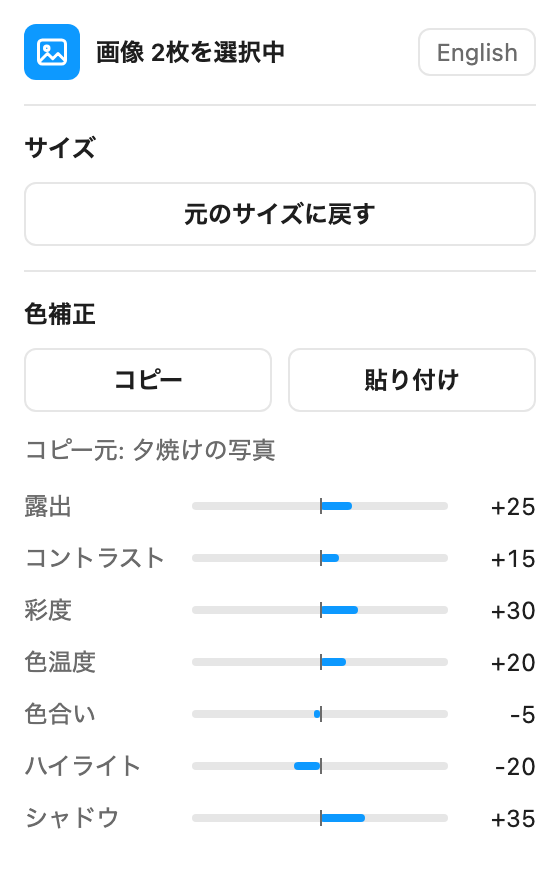
機能 1
画像を元のサイズに戻す
ワンクリックで、取り込んだときの100%のサイズへ。レイヤーがFigmaに保存されている画像本来の縦横サイズに戻り、縦横比も元どおりになって、トリミングも解除されます。
- トリミング、変形、縮小をまとめて解除
- 色補正と不透明度はそのまま
- レイヤー左上の位置と回転はそのまま
- 1枚のときは戻したサイズを表示

トリミングや変形、縮小を重ねた画像を元のサイズと縦横比に戻すには、画像を置き直すか、数値を計算して入れ直すことになりがちです。
画像の塗りをコピーすると、補正値と一緒に画像まで変わってしまいます。写真の色味をそろえるたびに、7つの値を入れ直すことになります。
どちらも画像1枚、複数選択、フレームごとの処理に対応しています。下のデモで動きを試せます。
機能 1
ワンクリックで、取り込んだときの100%のサイズへ。レイヤーがFigmaに保存されている画像本来の縦横サイズに戻り、縦横比も元どおりになって、トリミングも解除されます。
機能 2
写真の色補正の値をコピーして、別の写真に貼り付けられます。貼り付け先の画像とトリミングはそのままで、色味だけがそろいます。

3ステップで使えます。面倒な設定はいりません。
Figma CommunityでImage Toolkitを購入して、アカウントに追加します。
Figmaのデザインファイルでプラグインを開き、Image Toolkit > Open panel を選びます。
画像を選択して、パネルのボタンを押します。
あります。Image Toolkitは、露出、コントラスト、彩度、色温度、色合い、ハイライト、シャドウの値だけをコピーして、別の画像に貼り付けられます。貼り付け先の画像、トリミング、不透明度は変わりません。
画像を選択してImage Toolkitを開き、「元のサイズに戻す」を押します。レイヤーがFigmaに保存されている画像本来の縦横サイズに戻り、トリミングも解除されます。
画像の塗りやそのプロパティをコピーすると、補正値と一緒に画像そのものも移るためです。Image Toolkitは補正値だけをコピーするので、貼り付け先の画像はそのまま残ります。
できます。複数の画像、またはフレームやグループを選択すると、選択範囲にあるすべての画像を処理します。
消えません。色補正、不透明度、レイヤー自体の回転はそのまま残ります。解除されるのは、トリミングと塗りの中での画像の回転です。
Figmaに保存されている画像のサイズに戻ります。取り込みのときにFigmaが大きな画像を縮小していた場合は、その縮小後のサイズになります。
サブスクではありません。Figma Communityでの買い切りです。一度購入すれば、購入したFigmaアカウントで使い続けられます。
購入と返金はFigmaが取り扱います。購入から24時間以内であれば、自動で返金を申請できます。それ以降の申請はFigmaの判断になります。
ありません。プラグインは外部と通信しない設定になっており、ファイル、画像、個人情報を送信できません。詳しくはプライバシーポリシーをご覧ください。
使えます。パネルは日本語と英語に対応しており、いつでも切り替えられます。
質問、不具合の報告、機能の要望をお送りください。返信をご希望の場合は、メールアドレスをご記入ください。